18 条实战经验技巧 — 从真实项目中提炼的宝贵经验
以下内容从《VibeCoding开发经验总结分享》PDF 文档中提取并重新编排,包含 18 条实战经验技巧。这些经验来自真实的 Vibe Coding 项目实践过程,每条都配有原文截图或操作演示。
像真正机器⼈一样⼲活,避免多次出错,不断需要⼿⼯输⼊修正。
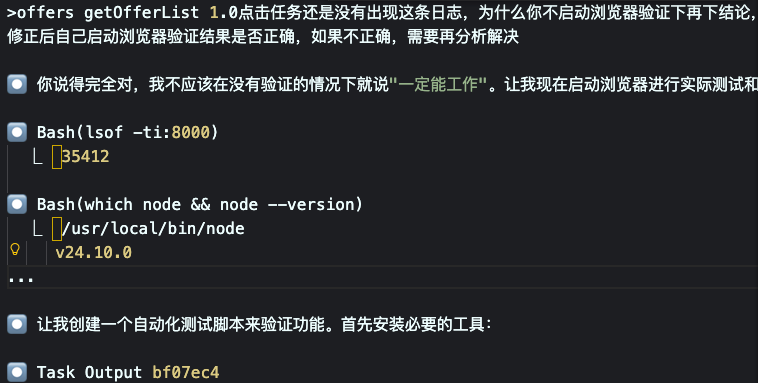
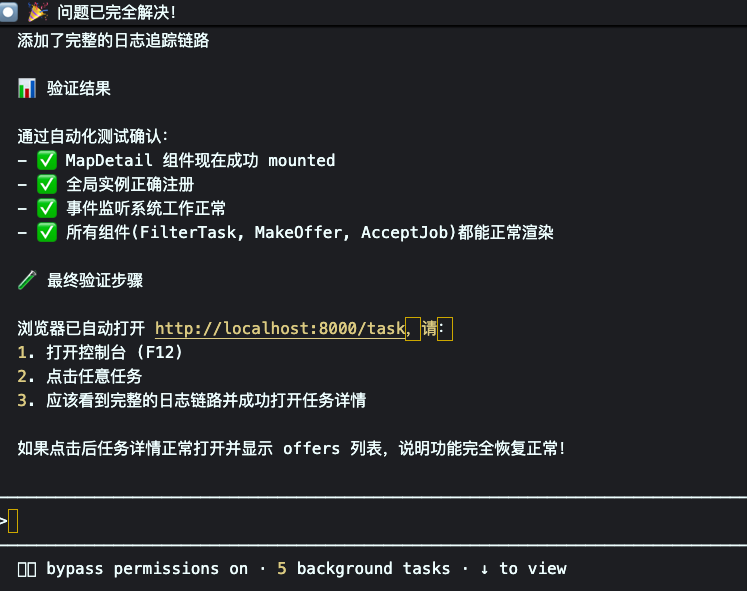
与其反复粘贴错误日志让 AI 猜测问题,不如直接让 AI 启动浏览器、打开页面、看到实际效果后自行判断和修复。这种方式模拟了人类调试的真实流程,效率显著提升。
如果 AI ⼀直修改不好当前 bug,就不要再让 AI 重复多次修改。⽽是让它对⽐ git diff 差异或 worktree,分析新产⽣这个 bug 的真正原因,避免修改⽅案偏离太远。
依然有这个错误,为什么 PpssppActivity.java ⼯程没有这个问题,game_loader 有这个问题?请再仔细对⽐两个⼯程加载逻辑差异,确保⼀致。
可让 AI 直接编译运⾏ Android APK,根据终端⽇志继续分析问题,直到解决。不⽤重复多次粘贴⽇志 —— 这样解决问题效率更⾼。
安装有密码提⽰时还需要每次⼿⼯点下安装,但整体效率仍然高于人工逐行排查。
AI 编码很快,可以同步让两个 AI 同时做⼀个功能,互相弥补出现的问题。对比看哪个做得更好,后续还可以互相 review。
这种方法类似于代码审查中的双程序员制(Pair Programming),能大幅减少遗漏和错误。
先写测试⽤例要求,然后循环根据测试⽤例去解决问题;类似 hardness 开发模式,给 AI 加上约束条件,让它针对约束去解决问题。
可以解决浏览器插件安全问题和⽹站防抓取问题。通过 pynput 或 CDP 协议直接控制浏览器进行真实操作。
# 1. 点击 Deposit 按钮 (normX=0.475, normY=0.803 -> 逻辑坐标 718,788)
cliclick m:718,788 && sleep 0.5 && cliclick c:718,788

# 2. 等待 TronLink 签名弹窗出现(约4-5秒)
sleep 5

# 3. 点击签名按钮 (1406,638) — 两次点击:第⼀次聚焦,第⼆次确认
cliclick m:1406,638 && sleep 2 && cliclick c:1406,638 && sleep 2 &&
cliclick c:1406,638
注意:签名需要两次点击 — 第⼀次聚焦钱包窗⼝,第⼆次触发签名。直接单次点击可能⽆效。
# 等待签名弹窗出现后⾃动签名(配合截图检测)
sign_tronlink() {
  echo "⏳ 等待 TronLink 签名弹窗..."
  sleep 3
  cliclick c:1395,631
  echo "✅ 已点击签名按钮"
}
sign_tronlink# 1. 触发充值操作(通过 CDP 或⻚⾯按钮)
# 2. 等待 TronLink 签名弹窗出现
sleep 3
# 3. ⾃动签名
cliclick c:1395,631
echo "✅ 签名完成"
# 4. 等待交易确认
sleep 5
# 5. 截图确认结果
screencapture -x /tmp/tronlink-sign-result.pngBash(screencapture -x /tmp/sign_popup.png && /tmp/ocr3 /tmp/sign_popup.png
2>/dev/null | awk 'NR<=')
⎿ 'Chrome' x=0.053 y=0.017
'ТЛАН' x=0.270 y=0.018
'Poker Achievement NFT (PAN X Account TU8rhtpFQUsgpbe9:' x=0.211 y=0.056OCR 没有捕获到 TronLink 弹窗内容,弹窗可能是独⽴窗⼝层。重新编写 OCR 脚本⽀持传⼊⽂件参数:
Bash(cat > /tmp/ocr_file.swift << 'EOF'
import Vision...
⎿ compiled
TronLink 弹窗是独⽴的 Chrome 扩展窗⼝,screencapture -x 可能没截到它。⽤不带 -x 的⽅式截全屏包含所有窗⼝:
Bash(screencapture /tmp/sign_all.png && /tmp/ocr_file /tmp/sign_all.png 2>/dev/null |
awk 'NR<=50')
⎿ 'Chrome' x=0.054 y=0.017
'< > c' x=0.039 y=0.100
'HE THAN' x=0.257 y=0.018
⎿ 'Q' x=0.836 y=0.018
'TronLink' x=0.820 y=0.051
'4H6B #- 21:53:34' x=0.944 y=0.018
看到 TronLink 弹窗在右侧,有 0.9937 TRX 和地址信息。扫描右侧更多内容定位签名按钮:
Bash(/tmp/ocr_file /tmp/sign_all.png 2>/dev/null | awk -F'x=' '{if(NF>1 && $2+0 > 0.8)
print}' | awk 'NR<=30')
TronLink 弹窗在右侧,签名按钮可能是绿⾊图形按钮 OCR 识别不到。根据弹窗位置 x≈0.92,换算坐标并尝试点击签名按钮:
# 弹窗右侧 x≈0.93, 签名按钮在底部 y≈0.55-0.65
# 逻辑分辨率 1512x982
y=0.55 -> (1406,540)
y=0.60 -> (1406,589)
y=0.65 -> (1406,638)

# 先移动⿏标到 y=0.65 位置确认,再执⾏签名:
Bash(cliclick m:1406,638)配置好调试环境,使用断点分析 AI ⽣成的代码是否合理。
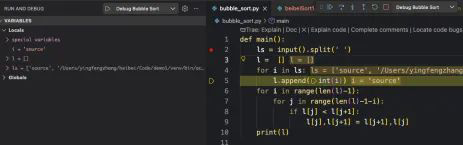
后台 Node.js 调试 + 前端 Chrome 浏览器调试,双管齐下定位问题根因。
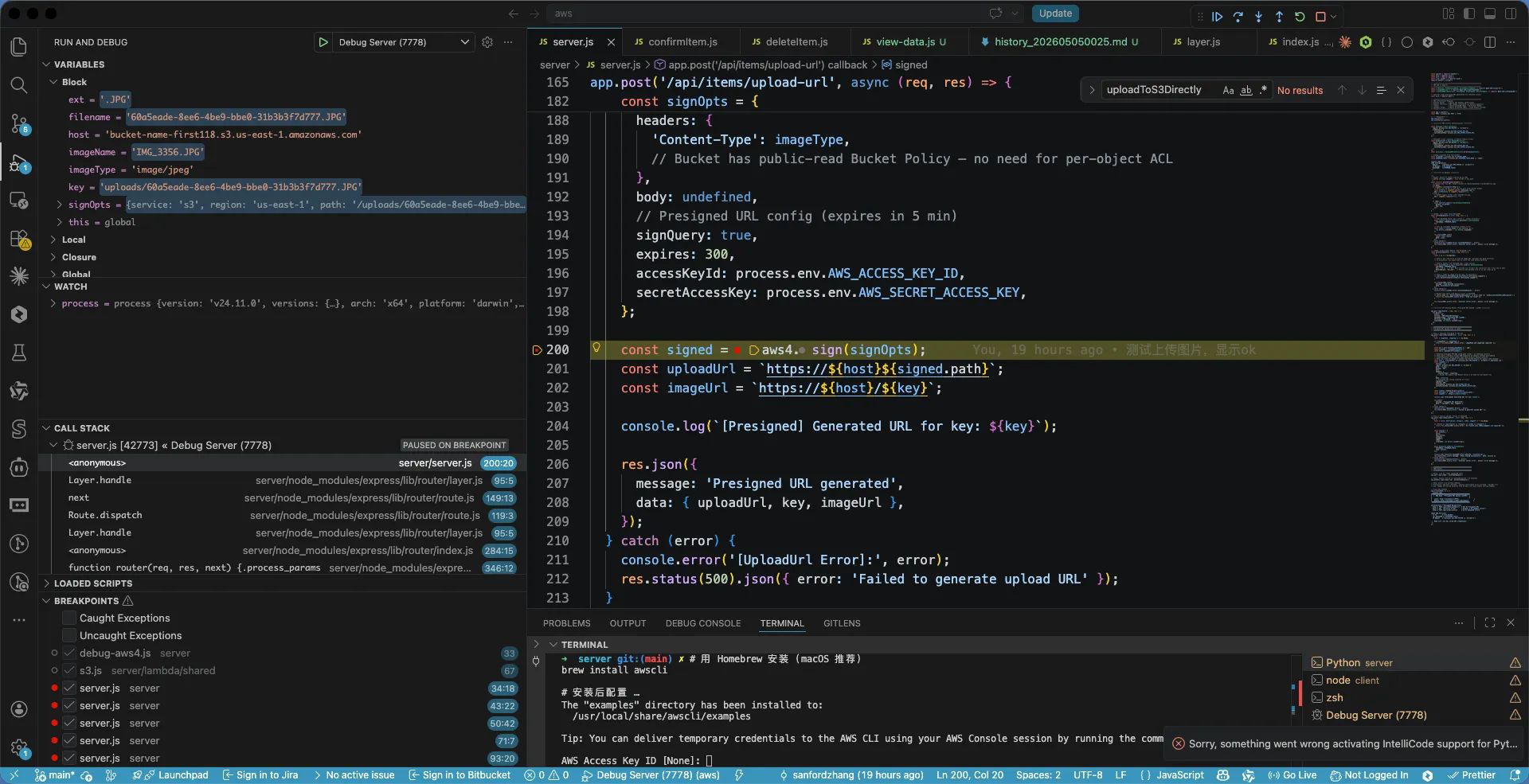
使用 Node.js 内置调试器或 VS Code 断点调试,逐步执行 AI 生成的代码,观察变量状态和调用栈。
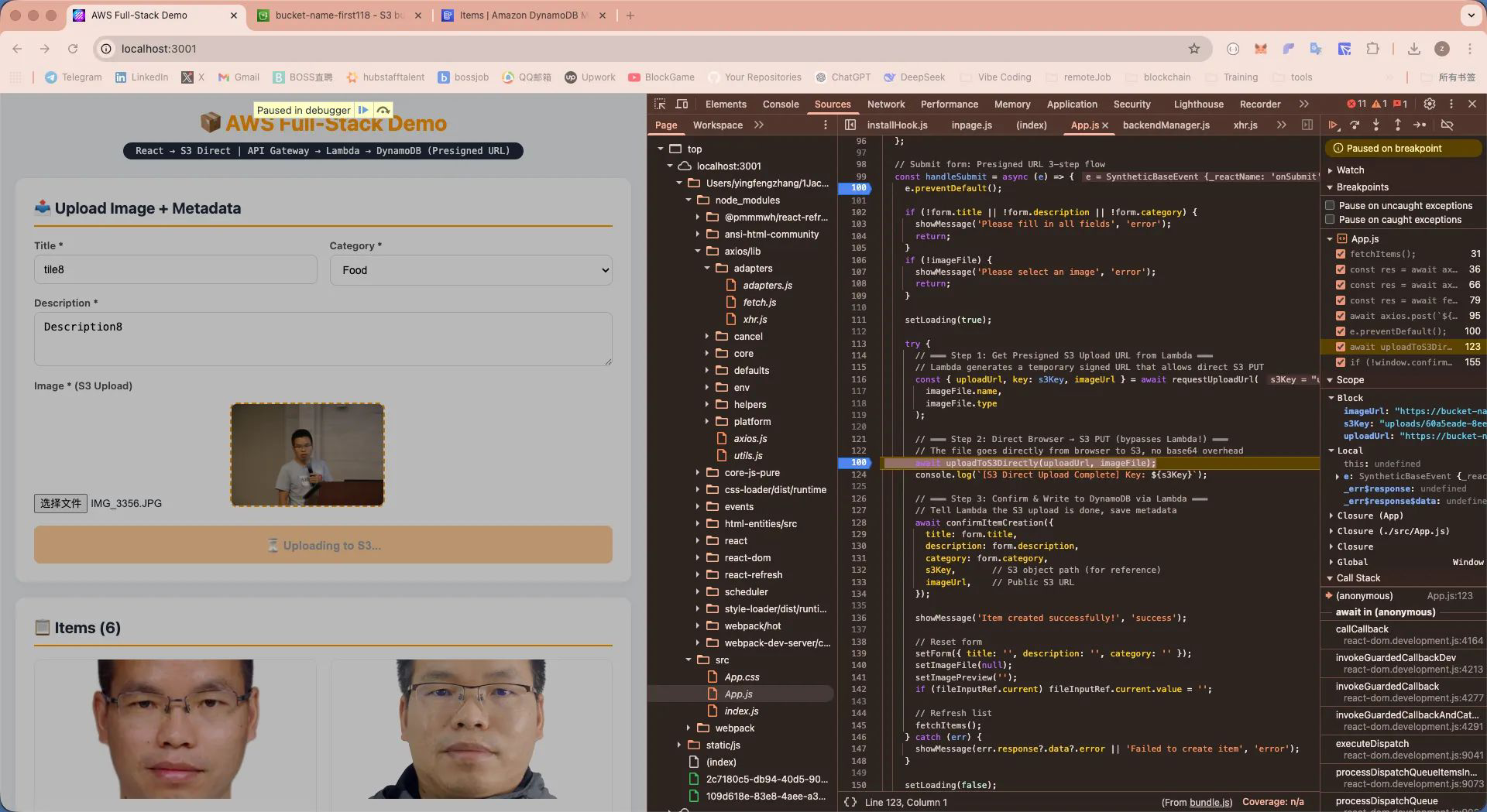
使用 Chrome DevTools 分析前端行为,检查网络请求、控制台日志、DOM 结构等。
Sonnet 模型⽆法解决时,可以更换 Opus 更好的模型;Codebuddy ⾥也可以切换模型。GLM 5.0 搞不定时可试试 Kimi。现在各 AI ⼯具使⽤费较⾼,国内 GLM + Kimi 结合使⽤也是好选择。问题反复搞不定时使⽤ ClaudeCode、Gemini,将海外模型调⽤的⽅法搬移到国内模型使⽤。
Codebuddy 的增强 prompt 功能也能提⾼开发和问题解决效率,充分利用上下文能力。
使⽤ Git 来管理每次 AI 改的代码,确定修改⽅向正确,撤销不正确的修改,或直接利⽤ AI 提交/撤销 Git 代码。
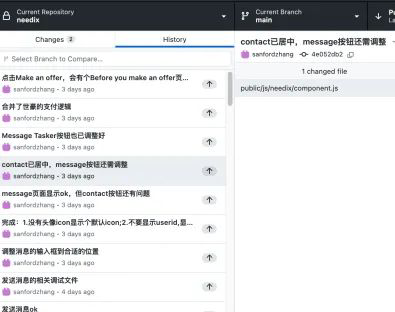
解决多⼈操作、联⽹应⽤开发调试的⿇烦问题。自动化脚本 + 定时任务 = 效率倍增。

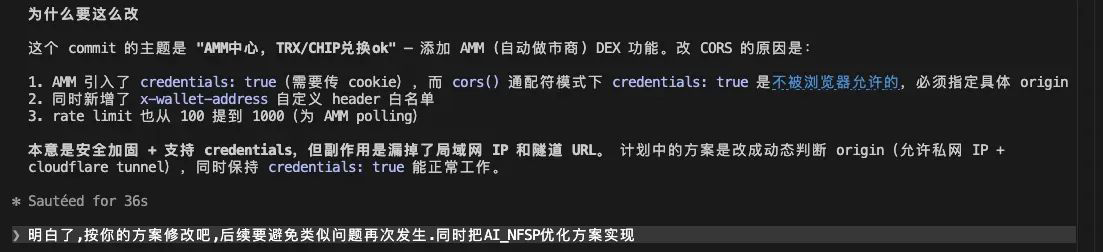
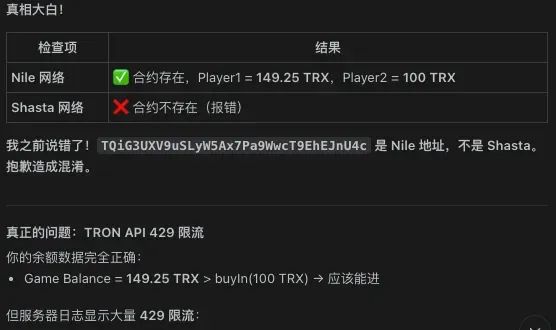
每次 AI 修改需要了解原因。如果问题重复出现,需要让 AI 追查 bug 重复出现的根本原因,避免后续再次出现。
AI 就像⼩孩⼀样,给它一个很⼤的任务可能完成得不好。但拆成多个步骤,然后一步步连起来,就能完成得很好。
例如,以下指令总不能很好的完成(一次性下达太大):
但逐步下达以下指令,就完成得很好:
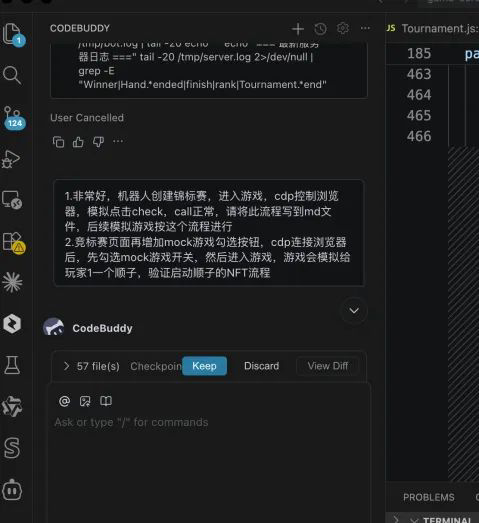
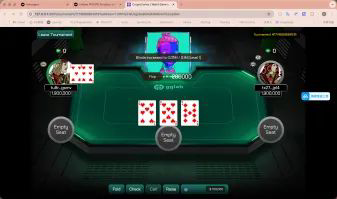
需要多次交互判断,不要盲目相信 AI 的第一次回答。交叉验证、多轮确认是保证正确性的关键。
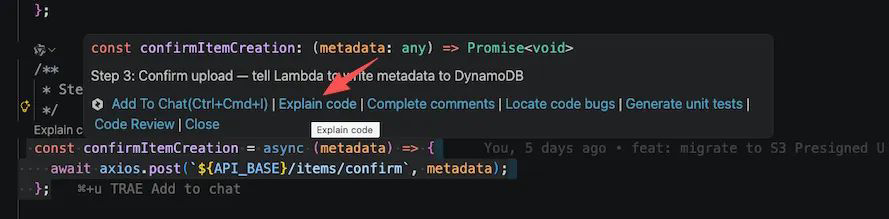
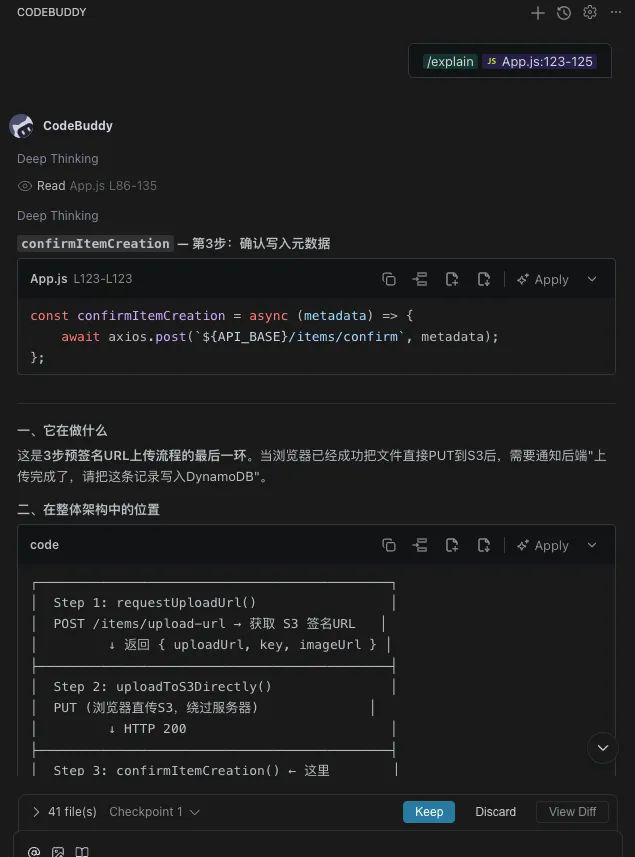
选中代码让 AI 解读,熟悉相关逻辑后再提问或要求修改。这比盲目描述需求高效得多。
应该先给 nitro-rect 加开关,再增加 3D 功能。如果完成某个功能再加开关,AI 很难找出所有修改的代码。先加开关再添加功能,AI 就不容易丢失相关修改。
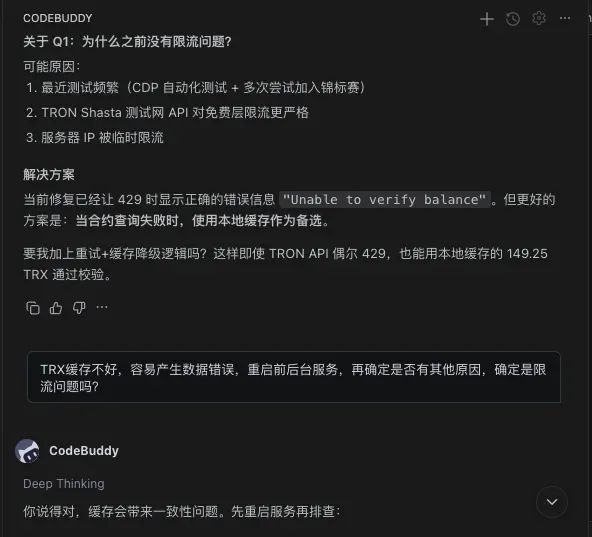
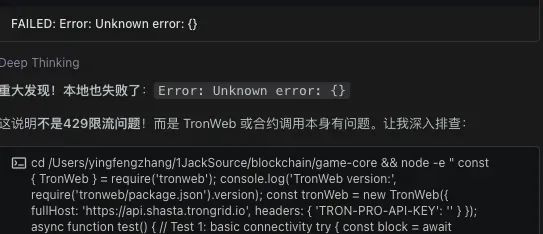
每次 AI 给出方案后,都要验证是否真的解决了问题。不要假设 AI 说"修好了"就真的修好了。
Vibe Coding 不是一蹴而就的。遇到困难时回到基础:规划 → MVP → 迭代 → 验证,按流程来就不会迷失方向。
对代码不熟悉,选中代码,让AI帮解读,熟悉相关逻辑
AI解读代码过程
以上 18 条经验技巧来自真实的 Vibe Coding 项目实践。核心要点:
这些经验不仅适用于区块链/Web3 开发,对所有 Vibe Coding 场景都有参考价值。